Le Générateur de programme d'automatisme est accessible dans l'application Lina GDP interne à Groupe API.
- Créez un SFC avec G7Editor ;
- Intégrez les E/S du Générateur dans G7Editor ;
- Importez le Grafcet dans le Générateur.
5.1 Lancer LINA Grafcet Editor
Depuis un PC GDP, si G7Editor n'est pas disponible, demandez au Service Informatique ou télécharger le zip.
Dans la page d’accueil de Lina GDP :
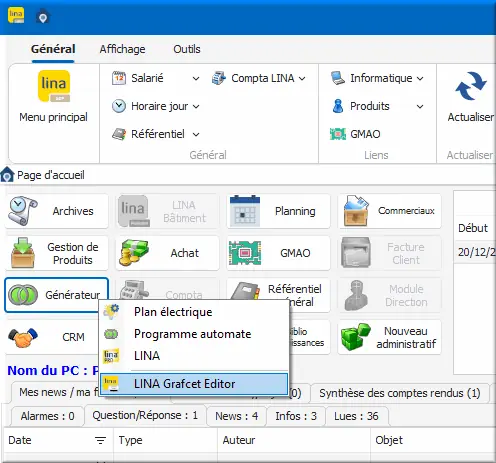
Figure 73 : Page d'accueil GDP
- Cliquez sur Générateur > LINA Grafcet Editor.
Alternativement, dans le bandeau supérieur du Générateur de programme d'automatisme :

Figure 74 : Générateur LINA Grafcet Editor
- Cliquez sur LINA Grafcet Editor.
Dans 3e onglet GENERATION API :
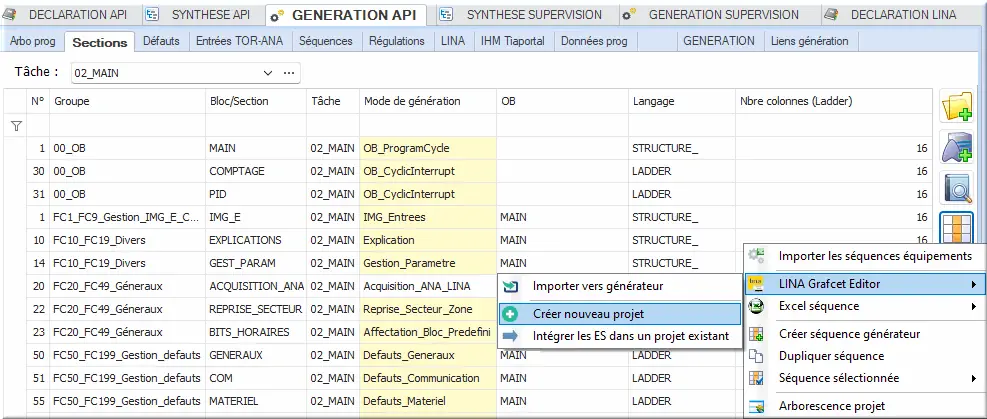
Figure 75 : Génération API nouveau projet
- Cliquez sur 2e onglet Sections ;
- Cliquez sur Ligne 20 FC20_FC49_Généraux ACQUISITION_ANA , cliquez droit > Créer nouveau projet ;
- Cliquez sur LINA Grafcet Editor.
Dans 5e onglet Séquences du projet de génération :
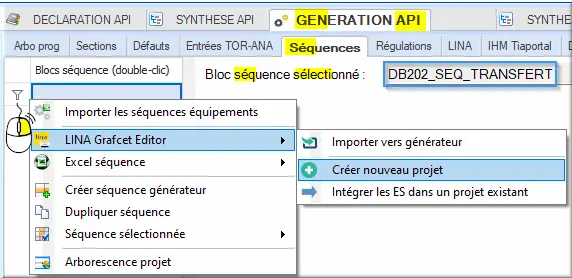
Figure 76 : Séquences nouveau projet
Dans la partie gauche de l’écran : Bloc séquence sélectionné : DB202_SEQ_TRANSFERT :
- Cliquez droit > LINA Grafcet Editor > Créer nouveau projet.
5.2 Intégrer les ES dans un G7 existant
Lorsqu’un projet de Grafcet n’est pas créé à partir d’un projet de génération API, il faut intégrer les E/S au Grafcet afin de pouvoir réutiliser directement les Entrées et les Sorties créées par le Générateur de programme d'automatisme.
Lors de la création de l'Action : ACTIONNEUR_1 := True
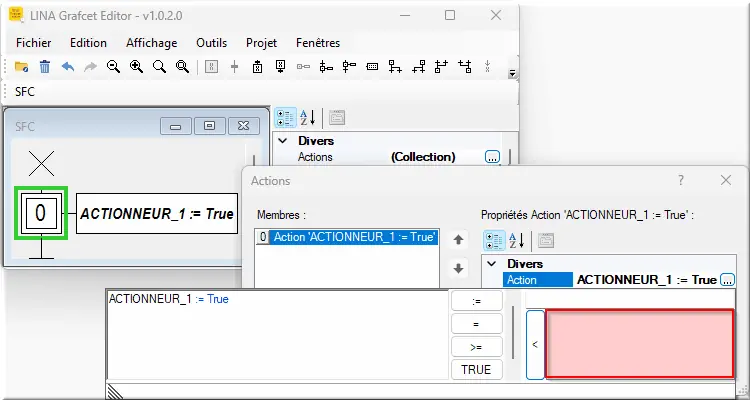
Figure 77 : Action créée sans E/S
La colonne de droite est vide : la variable ACTIONNEUR_1 a dû être saisie manuellement.
Projet existant est un projet .gprj créé par LINA Grafcet Editor.
Projet de génération est un projet PLC généré par le Générateur prog automate.
Lorsque nous intégrons les E/S à un projet GPRJ existant, toutes celles-ci seront utilisables directement lors de la conception du Grafcet.
Dans Assistant générateur prog automate > 3e onglet GENERATION API :
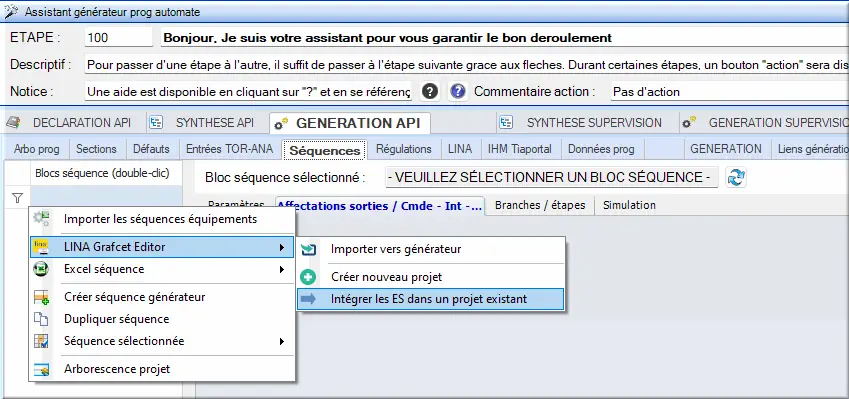
Figure 78 : Intégrer E/S dans projet
- Cliquez sur 5e onglet Séquences ;
- Cliquez sur LINA Grafcet Editor > Intégrer les ES dans un projet existant.
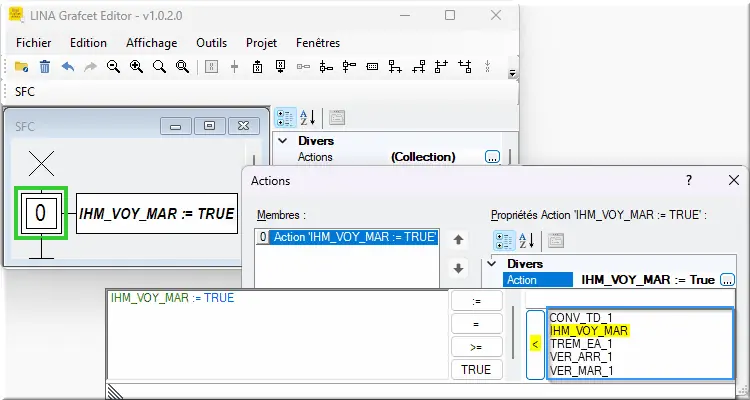
Figure 79 : E/S importée pour Action
Les E/S du projet de génération sont donc maintenant présentes et utilisables dans le projet Grafcet Editor.
Pour réutiliser le mnémo IHM_VOY_MAR dans Action :
- Cliquez sur IHM_VOY_MAR dans la liste de droite ;
- Cliquez sur "<" ou double-cliquez sur mnémo ou glisser-déposer.
5.3 Import du projet dans le générateur
Dans G7Editor SéquenceStructure :
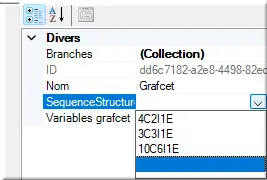
Figure 80 : Structure de séquence
- Cliquez sur 4C2I1E dans la liste d'items
Sélectionner la séquence structure que nous souhaitons permet, lors de l’import dans le générateur, d’avoir directement la structure que nous voulons.
Les abréviations sont :
- C : mots de Commande ;
- I : mots entiers ;
- E : mot d’état.
⚠ Attention : L’étape 0 dans la méthode IMAP est un standard fixe.
Lors de l’import dans le générateur, les différentes configurations créées à l'étape 0 dans le Grafcet Editor ne seront pas prises en compte et seront automatiquement écrasées par le standard IMAP de démarrage de séquence.
Une fois le projet de Grafcet terminé, il faut l’importer dans le générateur.
Dans Assistant générateur prog automate > 3e onglet GENERATION API :
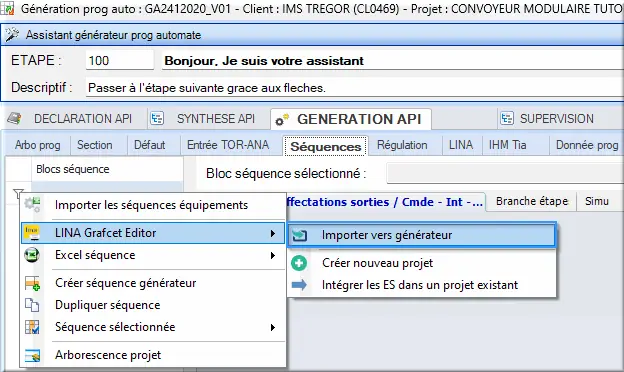
Figure 81 : Import vers générateur PLC
- Cliquez sur 5e onglet Séquences ;
- Cliquez sur LINA Grafcet Editor > ⍈ Importer vers générateur.